

Secure Boot در سرور HP یک روش امنیتی پیشرفته است که به کنترل اجرای باینریهای مورد نیاز برای راهاندازی سیستم کمک میکند. با فعالسازی این ویژگی، BIOS تنها اجازه اجرای لودرهای بوتی را میدهد که دارای امضای دیجیتال معتبر هستند. این امر از نفوذ بدافزارها و مخفی کردن کدهای خطرناک جلوگیری میکند. هر لودر بوت به طور دیجیتالی تأیید میشود و این تأیید با استفاده از گواهینامههای موجود در UEFI BIOS انجام میگیرد. با پیکربندی صحیح Secure Boot، سرور در برابر حملات مخرب ایمنتر میشود و از دستکاریهای غیرمجاز در لودرها و فایلهای سیستم جلوگیری میکند. این ویژگی بهعنوان یک رابط جدید میان سیستمعامل و BIOS عمل میکند و امنیت بیشتری را برای کاربران فراهم میآورد.
⏲ مدت زمان تخمینی مطالعه : 9 دقیقه
فهرست موضوعات
Secure Boot در سرورهای HP چیست؟
Secure Boot یکی از قابلیتهای مهم UEFI است که جایگزین BIOS قدیمی شده و در مادربردهای جدید استفاده میشود. این فناوری مانند یک فیلتر امنیتی عمل میکند. هنگام روشن شدن سیستم، کدها را بررسی میکند. فقط کدهای معتبر اجازه اجرا میگیرند و کدهای ناشناس متوقف میشوند. این موضوع همیشه به معنای ناامن بودن نیست. برخی سیستمعاملها مثل بعضی توزیعهای لینوکس امن هستند، اما چون در پایگاه داده UEFI ثبت نشدهاند اجرا نمیشوند. گاهی حتی برخی درایورها یا سختافزارها هم مسدود میشوند. به همین دلیل شناخت Secure Bootدر سرور HP برای مدیریت بهتر امنیت و سازگاری سیستم اهمیت زیادی دارد.
تفاوت Secure Boot با بوت معمولی
| مورد مقایسه | UEFI | Legacy Boot |
| مدیریت و توسعه | توسط انجمن UEFI شامل فروشندگان تراشه، سختافزار، رایانه و سیستمعامل مدیریت میشود | مبتنی بر سیستم عامل بایوس |
| نوع فریمور | مدرن و توسعه پذیر | سنتی |
| رابط کاربری | دارای رابط کاربری گرافیکی (GUI) کاربرپسندتر | متنی |
| معماری | 32 , 64 بیتی | 16 بیتی |
| ابزار ورودی | امکان استفاده از صفحه کلید و موس | فقط استفاده از صفحه کلید |
| ساختار پارتیشن بندی | GPT | MBR |
| شناسایی درایوهای حجیم | درایوهای ذخیرهسازی بزرگ را شناسایی میکند | اکثر بایوسهای معمولی درایوهای ذخیرهسازی با حجم بالا را شناسایی نمیکنند |
| حداکثر حجم دیسک | تا چندین زتا بایت | حداکثر 2 ترابایت |
| فرآیند بوت | اسکن دستگاههای قابل راهاندازی برای یافتن GPT و پارتیشن EFI | استفاده از فهرست دستگاههای ذخیرهسازی قابل راهاندازی بر اساس اولویت |
| سرعت بوت | سریعتر | کندتر |
| POST (خودآزمایی) | در حین POST دستگاههای قابل راهاندازی را اسکن میکند | POST انجام میشود و در صورت نبود مشکل بوق کوتاه پخش میشود |
| امنیت | دارای Secure boot | بدون امنیت داخلی |
فعال و غیر فعال کردن Secure Boot در سرورهای HP
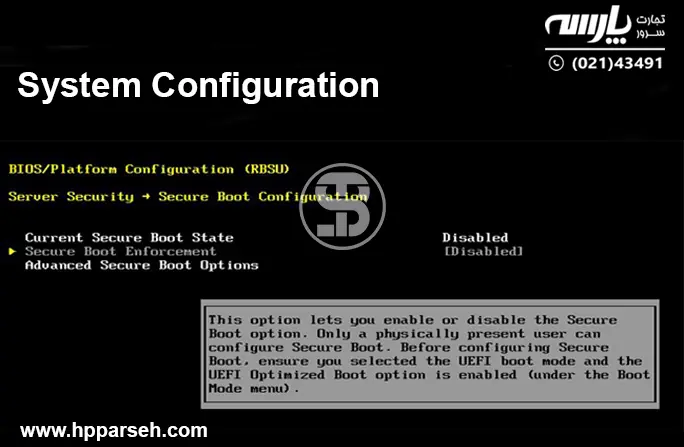
در سرورهای HP از رابط مدیریت پیشرفته iLO و BIOS UEFI استفاده میشود. برای ورود به BIOS سرورهای HP مراحل زیر را طی کنید:
- سرور را ری استارت کنید.
- به هنگام بوت شدن سرور با فشردن کلید F9 به بخش System Utilities وارد شوید.
- گزینه System Configuration را انتخاب نمایید.
- به بخش BIOS/Platform Configuration (RBSU) بروید.
برای تغییر Secure Boot نیز مراحل زیر را طی کنید:
- وارد بخش Boot Options شوید.
- گزینه Secure Boot را انتخاب کنید.
- در اینجا میتوانید Secure Boot را فعال یا غیرفعال کنید. گزینه Enabled برای فعال کردن و گزینه Disabled برای غیرفعال کردن است.
- در نهایت نیز تنظیمات را ذخیره نمایید و سرور را ری استارت کنید.
نکات بعد از فعالسازی Secure Bootدر سرور HP
بعد از فعالسازی Secur Boot به هنگام راهاندازی سیستمعامل سرور HP، اجزای آن باید دارای امضای دیجیتالی معتبر باشند. این امضاها به بوت لودر EFI اجازه میدهند تا تنها با کلیدهای مجاز اجرا شوند. همچنین سیستمعاملها باید از قابلیت Secure Boot پشتیبانی کنند. برای مدیریت گواهیها در UEFI BIOS، میتوان گواهیهای شخصی را اضافه یا حذف کرد. این کار میتواند از طریق کنسول مدیریتی محلی یا از راه دور انجام شود.
پیشنهاد مطالعه بیشتر: آموزش کامل آپدیت Firmware سرورهای HPE با استفاده از SPP
ارورهای رایج Secure Boot در سرور HP و راه حل سریعشون
Secure Boot یکی از ویژگیهای امنیتی است که در سرورهای HP و دیگر سیستمها برای جلوگیری از بارگذاری نرمافزارهای غیرمجاز طراحی شده است. با این حال ممکن است در حین فعالسازی یا استفاده از Secure Boot با برخی از ارورهای رایج مواجه شوید. در زیر به برخی از این ارورها و راهحلهای سریع آنها اشاره میکنیم:
ارور Secure Boot Failed
این خطا به دلیل عدم تطابق بین کلیدهای Secure Boot و سیستم عامل رخ میدهد. برای رفع آن باید در بخش UEFI/BIOS گزینه Secure Boot را غیرفعال کنید. حال باید کلیدهای Secure Boot را به حالت پیشفرض برگردانید. در نهایت Secure Boot را دوباره فعال کنید و سیستم را ریستارت کنید.
خطای Invalid Signature Detected
وقتی که سیستم عامل یا درایورهایی که بارگذاری میشوند، امضای دیجیتال معتبری ندارند این خطا نمایش داده میشود. برای حل این مشکل باید اطمینان حاصل کنید که نسخههای درست درایورها و سیستمعامل را نصب کردهاید. اگر نیاز بود Secure Boot را موقتا غیرفعال کنید تا بتوانید سیستم را بوت کنید و سپس درایورها را بهروزرسانی کنید.
ارور Operating System Not Found
این خطا به دلیل عدم شناسایی سیستم عامل به دلیل تنظیمات Secure Boot است. برای رفع این خطا ابتدا باید مطمئن باشید که سیستم عامل به درستی نصب شده و پارتیشنهای بوت به درستی پیکربندی شدهاند. سپس به UEFI/BIOS بروید و ترتیب بوت را چک کنید.
خطای Secure Boot Configuration Change
این ارور به دلیل تغییرات غیرمجاز در تنظیمات Secure Boot میباشد. به UEFI/BIOS بروید و تنظیمات Secure Boot را بررسی کنید. اگر تغییراتی انجام دادهاید، آنها را به حالت پیش فرض برگردانید.
ارور Signature Verification Failed
این خطا زمانی که فایلهای بوت یا درایورها امضای دیجیتال معتبر ندارند رخ میدهد. راه حل این مشکل این است که اطمینان پیدا کنید که همه نرمافزارها و درایورها از منابع معتبر دانلود شدهاند. Secure Boot را غیرفعال کنید و مجددا نرمافزارها را نصب کنید. اگر همزمان با ارور Secure Boot، هارد یا RAID هم رفتار غیرعادی دارد، حتماً وضعیت دیسکها را با راهنمای تشخیص سلامت هارد سرور HP بررسی کنید تا مطمئن شوید مشکل فقط نرمافزاری نیست
نکات تکمیلی:
- سعی کنید از آخرین نسخه BIOS/UEFI برای سرور خود استفاده کنید.
- قبل از انجام هرگونه تغییر در تنظیمات، از اطلاعات خود پشتیبان تهیه کنید.
- اگر باز هم خطاها حل نشدند ، به مستندات HP یا پشتیبانی فنی ما در تجارت سرور پارسه راهنمایی بگیرید.
| وضعیت Secure Boot | سناریوی معمول در سرور HP | مشکل رایج برای ادمین | راهحل پیشنهادی سریع |
| فعال (Enabled) | سرور DL380 G10 با ESXi آپدیتشده و TPM فعال | بعد از آپدیت SPP، ESXi با پیام Security Violation بوت نمیشود. | ورود به BIOS، فعالسازی مجدد Secure Boot، بررسی وضعیت TPM و اطمینان از نصب کامل آخرین فریمور ESXi/درایورها. |
| فعال (Enabled) | نصب یک توزیع لینوکس یا درایور سفارشی روی ProLiant | خطای Secure Boot Failed یا Signature Invalid هنگام لود درایورهای HPE برای لینوکس. | یا از کرنل/درایورهای امضاشده HPE استفاده شود، یا موقتاً Secure Boot خاموش و پس از نصب صحیح، مجدد روشن شود. |
| غیرفعال (Disabled) | محیط لَب، نصب مکرر Proxmox/TrueNAS روی ProLiant | سیستمعامل بعد از نصب، هنگام بوت شناسایی نمیشود یا به منوی بوت برمیگردد بهخاطر تضاد Legacy/UEFI. | یکدست کردن حالت بوت (هم نصب و هم بوت در UEFI یا هر دو Legacy) و در صورت نیاز فعالکردن دوباره Secure Boot پس از پایدار شدن نصب. |
| غیرفعال (Disabled) | جابهجایی دیسک/USB نصب ESXi بین دو سرور HP | کاهش سطح امنیت، امکان اجرای ایمیجهای دستکاریشده بدون هشدار. | فقط در سناریوهای عیبیابی یا جابهجایی موقت رسانه بوت Secure Boot را خاموش و بعد از اطمینان از سلامت ایمیج دوباره آن را فعال کنید. |
پیشنهاد مطالعه بیشتر: چرا سرور بدون هیچ خطایی ریست میشود؟
جمع بندی
Secure Boot در سرور HP به عنوان یک لایه حفاظتی عمل میکند که تنها به کدهای معتبر اجازه اجرا میدهد و از اجرای کدهای نامعتبر جلوگیری میکند. این سیستم با استفاده از کلیدهای پیشفرض به کاربران این امکان را میدهد که از امنیت بیشتری برخوردار شوند. با این حال UEFI Secure Boot مانع از نصب یا حذف بارگذارهای مرحله دوم نمیشود و فقط در زمان راهاندازی کدها را تأیید میکند. اگر به دنبال راهکارهای امنیتی برای سرورهای خود هستید، ما آمادهایم تا در زمینه مشاوره و راهنمایی به شما کمک کنیم. اگر به سرور جدید یا ارتقای سرور موجود فکر میکنید، خرید سرور hp با مشاوره تخصصی ما را از دست ندهید. مدلهای DL380 G9/G10 با گارانتی و آپدیت کامل در دسترس شماست.
سوالات متداول درباره Secure Boot در سرورهای HP
✔ Secure Boot در سرور HP دقیقاً چه کاری میکند؟
Secure Boot جلوی بوت شدن هر سیستمعاملی را میگیرد که امضای دیجیتال معتبر نداشته باشد و فقط ایمیجها و درایورهای تأییدشده توسط UEFI را اجرا میکند. اگر بوتلودر یا درایور دستکاری شده باشد، سرور قبل از لود شدن سیستمعامل آن را بلوکه میکند.
✔ چه زمانی بهتر است Secure Boot را فعال نگه داریم؟
وقتی روی سرور HP خود ویندوز سرور رسمی، ESXi یا توزیعهای لینوکسی نصب کردهاید که گواهی Secure Boot آنها در دیتابیس UEFI ثبت شده است، فعال بودن Secure Boot بهترین تعادل بین امنیت و پایداری را ایجاد میکند و معمولاً مشکلی از نظر ناسازگاری دیده نمیشود.
✔ چه زمانی غیرفعال کردن Secure Boot منطقی است؟
اگر بعد از نصب سیستمعامل یا هایپروایزر (مثل بعضی نسخههای لینوکس یا ESXi) با خطای Secure Boot Violation یا Authentication Failure روبهرو شدید، خاموش کردن موقت Secure Boot کمک میکند سیستم بالا بیاید و بتوانید درایورها و فریمور را هماهنگ کنید. در محیطهای تست و لَب نیز، خاموش بودن Secure Boot کار را سادهتر میکند.
✔ اگر بعد از آپدیت Firmware یا SPP سرور با Secure Boot بالا نیامد چه کنیم؟
در برخی مدلها (مثل DL380 Gen10)، بعد از آپدیت SPP یا Firmware ممکن است Secure Boot بهخاطر تغییر کلیدها یا وضعیت TPM غیرفعال شود و ESXi با پیامهای امنیتی بوت نشود. معمولاً با ورود به BIOS، فعالسازی دوباره Secure Boot و همگامسازی کلیدها مشکل برطرف میشود. در موارد خاص باید گزینههای بوت ESXi را طبق راهنمای HPE/VMware بررسی کنید.
✔ خطای “Secure Boot Authentication Failure” یعنی چه؟
این خطا نشان میدهد ایمیجی که قرار است بوت شود (مثلاً ESXi روی USB داخلی) با کلیدهای اعتماد فعلی Secure Boot سازگار نیست یا گواهی آن ابطال شده است. لازم است وضعیت Secure Boot و TPM را در BIOS بررسی کنید؛ در صورت نیاز Secure Boot را موقتاً خاموش کنید و پس از هماهنگی فریمور و ایمیج، دوباره آن را فعال نمایید.