ایجاد یک بستر امن در سرورها، بهویژه در سازمانها و شرکتهایی که حجم زیادی از اطلاعات حساس را پردازش و تبادل میکنند، اهمیت بالایی دارد. به همین دلیل، تولیدکنندگان سرور از فناوریهای مختلفی برای افزایش امنیت سختافزار استفاده میکنند. یکی از مهمترین این فناوریها TPM است که مخفف Trusted Platform Module یا «ماژول پلتفرم امن» بوده و نقش مهمی در حفاظت از کلیدهای رمزنگاری و جلوگیری از دسترسیهای غیرمجاز ایفا میکند. در این میان، شرکت اچپی با بهرهگیری از این فناوری در سرورهای خود، لایه امنیتی قدرتمندی را برای حفاظت از دادهها و زیرساختهای سازمانی فراهم کرده است.
خلاصه سریع مقاله:
TPM (Trusted Platform Module) یک تراشه امنیتی سختافزاری است که روی مادربرد یا پردازنده قرار میگیرد و وظیفه آن محافظت از کلیدهای رمزنگاری، اطلاعات احراز هویت و فرآیند بوت سیستم است. این فناوری از قابلیتهایی مانند BitLocker، Secure Boot و Windows Hello پشتیبانی میکند و TPM 2.0 یکی از پیشنیازهای نصب Windows 11 محسوب میشود.
⏲ زمان تخمینی مطالعه: 15 دقیقه
فهرست موضوعات
ماژول TPM چیست ؟
ماژول پلتفرم امنیتی که با نام ماژول امنیتی و به اختصار TPM (Trusted Platform Module) یک استاندارد بینالمللی امنیتی با شناسه ISO/IEC 11889 است، که برای رمزنگاری و تامین امنیت کاربرد دارد. در حقیقت TPM یک چیپ میکروکنترلر، میکروچیپ یا چیپست است که به روش رمزنگاری اختصاری مبتنی بر سختافزار طراحی شده و از دسترسی و نفوذهای غیرمجاز به سرور جلوگیری میکند. ماژول TPM، با ذخیره آرتیفکتها در پلتفرم سرور، که برای احراز هویت مشخص شده، نفوذ و دسترسیهای غریبه را شناسایی و مسدود میکند.

عملکرد چیپست TPM
از آنجاییکه چیپست TPM، از یکپارچگی سیستم اطلاع دارد، زمانیکه یک ویروس یا بدافزار را شناسایی کند، آن را قرنطینه کرده و توسط BIOS چیپست تغییرات و حالتهای غیرمجاز را بررسی و به رفع آن کمک میکند. در حقیقت عملکرد چیپست ماژول TPM بدینصورت است که کلیه دادههایی که بدون رمزگذاری در یک روز دریافت یا ارسال میشوند با ترکیبی از نرمافزار و سختافزار آن دادهها را شناسایی کرده و اطلاعات مهم متنی را که بدون رمزنگاری ارسال میشوند مانند کلمات عبور و کلیدهای رمزنگاری محافظت میکند.
پیشنهاد مطالعه: مقایسه ماژول های GBIC و SFP
TPM چگونه کار میکند؟
TPM در تمام مدت روشن بودن کامپیوتر فعال نیست؛ مهمترین نقش آن از لحظه روشن شدن سیستم تا بارگذاری سیستمعامل است. در این بازه، TPM وضعیت اجزای حیاتی سیستم را بررسی میکند و تنها در صورتی کلیدهای امنیتی را در اختیار سیستمعامل قرار میدهد که هیچ تغییری در فرآیند بوت یا Firmware ایجاد نشده باشد.
مراحل عملکرد TPM به ترتیب زیر است:
۱. روشن شدن سیستم
پس از روشن شدن کامپیوتر یا سرور، پردازنده اجرای کد Firmware (BIOS یا UEFI) را آغاز میکند. در همین مرحله، TPM نیز فعال میشود تا زنجیره اعتماد (Chain of Trust) را از ابتدای فرآیند راهاندازی ایجاد کند.
۲. بررسی Firmware
قبل از اجرای سیستمعامل، TPM اطلاعات مربوط به Firmware و اجزای اولیه بوت را اندازهگیری و ثبت میکند. اگر کد Firmware تغییر کرده باشد یا نشانهای از دستکاری وجود داشته باشد، این تغییرات در مقادیر امنیتی TPM ثبت میشود.
به همین دلیل، حملاتی که Firmware یا Boot Loader را هدف قرار میدهند، بهسادگی از دید TPM پنهان نمیمانند.
۳. بررسی فرآیند بوت (Measured Boot)
در ادامه، TPM هر مرحله از فرآیند بوت را بررسی میکند. این فرآیند که با نام Measured Boot شناخته میشود، شامل ثبت وضعیت Boot Manager، فایلهای راهانداز و سایر مؤلفههای اصلی بوت است.
اگر نتیجه اندازهگیری با وضعیت مورد انتظار مطابقت نداشته باشد، TPM از آزادسازی کلیدهای امنیتی جلوگیری میکند.
۴. محافظت از کلیدهای رمزنگاری
یکی از مهمترین وظایف TPM نگهداری ایمن کلیدهای رمزنگاری است. این کلیدها داخل خود تراشه ذخیره میشوند و برخلاف فایلهای معمولی، از طریق سیستمعامل یا نرمافزارها قابل مشاهده یا استخراج نیستند.
به همین دلیل، قابلیتهایی مانند BitLocker برای رمزگشایی درایو به TPM متکی هستند و کلیدهای امنیتی را در فضای امن این تراشه نگهداری میکنند.
۵. تحویل کلیدها به سیستمعامل
اگر تمام مراحل بوت بدون تغییر و مطابق انتظار انجام شده باشد، TPM اجازه استفاده از کلیدهای امنیتی را به سیستمعامل میدهد. در این شرایط، قابلیتهایی مانند BitLocker، Windows Hello و سایر مکانیزمهای احراز هویت بدون نیاز به مداخله کاربر فعال میشوند.
اما اگر TPM تشخیص دهد که Firmware یا فرآیند بوت دستکاری شده است، کلیدها آزاد نمیشوند و دسترسی به اطلاعات رمزنگاریشده محدود خواهد شد. این مکانیزم یکی از مهمترین دلایل افزایش امنیت سیستم در برابر حملات سطح Boot و Firmware است.
| مرحله | عملکرد TPM |
|---|---|
| روشن شدن سیستم | TPM همزمان با آغاز فرآیند بوت فعال شده و زنجیره اعتماد (Chain of Trust) را ایجاد میکند. |
| بررسی Firmware | وضعیت Firmware و اجزای اولیه راهاندازی سیستم را اندازهگیری و هرگونه تغییر غیرمجاز را ثبت میکند. |
| بررسی فرآیند بوت | اجزای بوت را بررسی کرده و در صورت تشخیص دستکاری یا تغییرات غیرمجاز، از ادامه فرآیند امنیتی جلوگیری میکند. |
| محافظت از کلیدهای رمزنگاری | کلیدهای رمزنگاری، گواهیهای دیجیتال و اطلاعات احراز هویت را در محیطی ایزوله و امن داخل تراشه نگهداری میکند. |
| تحویل کلیدها به سیستمعامل | در صورت سالم بودن فرآیند بوت، دسترسی به کلیدهای امنیتی را برای سیستمعامل و قابلیتهایی مانند BitLocker و Windows Hello فراهم میکند. |
چگونه بررسی کنیم TPM فعال است؟
اگر قصد نصب Windows 11 را دارید یا میخواهید از قابلیتهایی مانند BitLocker استفاده کنید، ابتدا باید مطمئن شوید که TPM روی سیستم شما وجود دارد و فعال است. برای بررسی این موضوع میتوانید از یکی از روشهای زیر استفاده کنید.
۱. بررسی TPM با ابزار tpm.msc
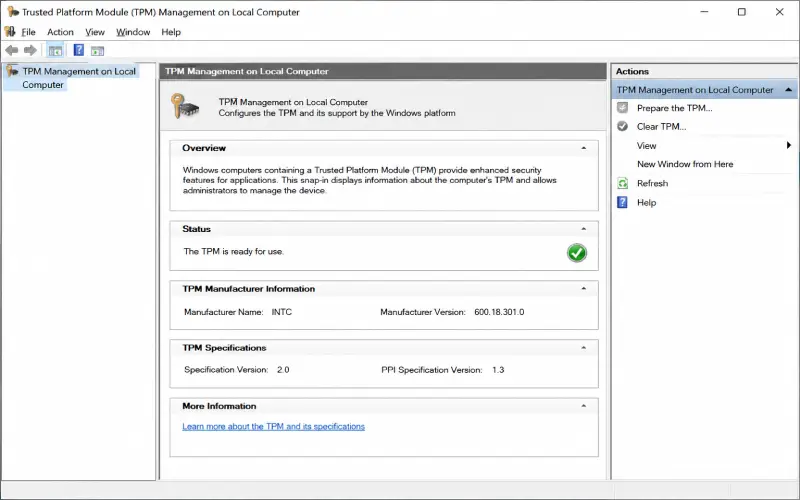
سریعترین روش، استفاده از ابزار داخلی ویندوز است.
مراحل:
- کلیدهای Win + R را فشار دهید.
- عبارت tpm.msc را وارد کرده و Enter بزنید.
- پنجره Trusted Platform Module (TPM) Management باز میشود.
اگر TPM فعال باشد، وضعیت The TPM is ready for use نمایش داده میشود. همچنین در بخش Specification Version میتوانید نسخه TPM (مانند 1.2 یا 2.0) را مشاهده کنید.
۲. بررسی TPM از طریق Windows Security
ویندوز اطلاعات تراشه امنیتی را در بخش امنیت دستگاه نیز نمایش میدهد.
مسیر دسترسی:
Settings → Privacy & Security → Windows Security → Device Security → Security processor
در این قسمت میتوانید وضعیت فعال بودن TPM، نسخه تراشه و اطلاعات امنیتی آن را مشاهده کنید.
۳. بررسی TPM با PowerShell
اگر ترجیح میدهید وضعیت TPM را از طریق خط فرمان بررسی کنید، PowerShell این امکان را در اختیار شما قرار میدهد.
PowerShell را با دسترسی Administrator اجرا کرده و دستور زیر را وارد کنید:
Get-Tpm اگر مقدار TpmPresent و TpmReady برابر True باشد، یعنی TPM روی سیستم وجود دارد و آماده استفاده است.
۴. بررسی TPM در BIOS یا UEFI
اگر ویندوز TPM را شناسایی نمیکند، ممکن است این قابلیت در BIOS یا UEFI غیرفعال باشد.
پس از ورود به تنظیمات BIOS/UEFI، بخشهایی مانند Security، Trusted Computing یا TPM Configuration را بررسی کنید.
بسته به سازنده مادربرد، ممکن است TPM با نامهای زیر نمایش داده شود:
- TPM
- Intel Platform Trust Technology (PTT)
- AMD fTPM
در صورت غیرفعال بودن، با فعال کردن این گزینه و ذخیره تنظیمات، ویندوز معمولاً TPM را پس از راهاندازی مجدد شناسایی میکند.
| روش بررسی | مناسب برای | نتیجه قابل مشاهده |
|---|---|---|
| tpm.msc | همه کاربران | نمایش وضعیت فعال بودن TPM، نسخه (1.2 یا 2.0) و آمادهبهکار بودن ماژول امنیتی |
| Windows Security | کاربران Windows 10 و Windows 11 | نمایش وضعیت پردازنده امنیتی (Security Processor)، مشخصات TPM و اطلاعات امنیتی دستگاه |
| PowerShell | کاربران حرفهای، مدیران سیستم و کارشناسان شبکه | بررسی وجود TPM، وضعیت آمادهبهکار بودن (TpmReady) و فعال بودن ماژول از طریق دستور Get-Tpm |
| BIOS / UEFI | زمانی که TPM در ویندوز شناسایی نمیشود یا نیاز به فعالسازی دارد | بررسی فعال یا غیرفعال بودن TPM، Intel PTT یا AMD fTPM در سطح Firmware |
ماژول امنیتی TPM در سرورهای HP
ماژول امینتی TPM در سرورهای اچ پی از جمله HPE Trusted Platform Module 2.0 Gen10 Plus با برنامههایی مانند Microsoft Windows® BitLocker™ کار میکند. این ماژول از طریق جفت شدن درایو با سرور محیط امن را فراهم میسازد. بدینصورت که با رمزگذاری کلید ذخیرهسازی و راهاندازی در سختافزار سرور، امنیت داده را افزایش میدهد. جفت شدن درایو با سرور به کاربر کمک میکند تا در صورت قرارگیری در سرور دیگر، درایو رمزگذاری شده خوانده نشود.
ماژول امنیتی TPM در HPE میتواند رمزهای عبور، مجوزها (Certificates) و کلیدهای رمزگذاری، را ذخیره کند و از طریق سختافزار و نرمافزار سرور و همچنین از راه دور آن را تائید کند. این در حالی است که با راهاندازی این قابلیت در سرورهای اچ پی، اثربخشی برنامههای ضدبدفزار نیز افزایش مییابد.
کمپانی اچ پی، در سرورهای نسل نهم و هشتم ماژول امنیتی TPM را در نسخههای 2/1 و 0/2 ارائه کرده است. همچنین در سرورهای نسل دهم اچ پی ماژول TPM با نسخه 0/2 نصب شده است. سرورهای نسل 9 فقط در حالت UEFI از ماژول TPM پشتیبانی میکنند و همچنین سرورهای نسل ۸ و قدیمی برای پشتیبانی و سازگاری با این ماژول امنیتی به آخرین آپدیت Firmware نیاز دارند.

دسترسی به چیپست TPM
برای دسترسی به چیپست TPM و اطمینان از وجود این ماژول میتوانید از طریق بایوس و ویندوز عمل کنید. در محیط ویندوز میتوانید با کلید ترکیبی Windows + R، پنجره جستوجو را باز کردن و سپس در آن گزینه tpm.msc را تایپ کنید و کلید Enter را فشار دهید. پنجرهای که باز میشود در صورت وجود این چیپست در سیستم اطلاعات آن را نشان میدهد. برای دستیابی به تنظیمات چیپست TPM، در هنگام راهاندازی سرور کلید F9 را فشار دهید تا به System Utilities دسترسی پیدا کنید. به روش زیر
System Configuration>BIOS/Platform Configuration (RBSU)>Server Security
گزینه Trusted Platform Module را انتخاب و کلید Enter را فشار دهید. سپس گزینه Enabled را برای فعال کردن چیپست TPM در BIOS انتخاب و سپس کلید کلید F10 را فشار دهید تا انتخاب شما ذخیره شود.
پیشنهاد مطالعه: رم ECC چیست و چرا برای سرور HP ضروری است؟
مزایای و کاربرد ماژول TPM
بدونشک بزرگترین ویژگی و مزیت راحتی استفاده از آن و امنیت بالا است. ذخیره کلیدهای رمزگذاری شده در سختافزار این قابلیت را ایجاد میکند تا با یک رمز عبور به درایو دسترسی داشته باشید. این قابلیت بسیار امنتر از ذخیره ساده اطلاعات بر روی دیسک است، زیرا یک مهاجم نمیتواند بهراحتی آن را بردارد و در سرور یا کامپیوتر دیگری اجرا کند.
استفاده از ماژول TPM، برای شرکتها، سازمانها و کلیه افرادی که با اطلاعات و دادههای مهم سر و کار دارند، واجب است. برخی از مزایای TPM عبارتند از:
- رمزگذاری دادهها
- محافظت از ورود بدافزارها بهویژه Malicious Boot Loader
- حالت قرنطینه
- مدیریت حقوق دیجیتال

TPM 2.0 چیست و چه تفاوتی با TPM 1.2 دارد؟
TPM 2.0 (Trusted Platform Module 2.0) نسل جدید تراشه امنیتی TPM است که برای محافظت از کلیدهای رمزنگاری، اطلاعات هویتی و فرآیند بوت سیستم طراحی شده است. این نسخه نسبت به TPM 1.2 از الگوریتمهای رمزنگاری جدیدتر پشتیبانی میکند، امنیت بالاتری دارد و با قابلیتهای امنیتی جدید ویندوز و سختافزارهای امروزی سازگار است.
مهمترین تفاوت TPM 2.0 با نسخه 1.2 در نوع الگوریتمهای رمزنگاری و سطح پشتیبانی از استانداردهای امنیتی جدید است. TPM 1.2 عمدتاً بر پایه الگوریتم SHA-1 طراحی شده بود؛ الگوریتمی که امروزه دیگر به اندازه گذشته قابل اتکا نیست. در مقابل، TPM 2.0 از الگوریتمهای امنتری مانند SHA-256 و چندین استاندارد رمزنگاری جدید پشتیبانی میکند و انعطاف بیشتری برای استفاده در سیستمعاملها و سختافزارهای جدید دارد.
به همین دلیل، مایکروسافت TPM 2.0 را یکی از پیشنیازهای اصلی نصب Windows 11 قرار داده است. این تراشه به ویندوز کمک میکند تا قابلیتهایی مانند BitLocker، Windows Hello و Secure Boot را با امنیت بالاتری اجرا کند و در برابر حملاتی مانند دستکاری فرایند بوت، سرقت کلیدهای رمزنگاری و برخی بدافزارهای سطح Firmware مقاومت بیشتری داشته باشد.
اگر سیستم شما فقط از TPM 1.2 پشتیبانی میکند، ممکن است امکان نصب رسمی Windows 11 را نداشته باشید؛ البته در بسیاری از مادربردها و سرورها، نسخه TPM از طریق تنظیمات BIOS/UEFI یا بهروزرسانی Firmware قابل بررسی است.
| ویژگی | TPM 1.2 | TPM 2.0 |
|---|---|---|
| الگوریتمهای رمزنگاری | پشتیبانی عمدتاً از SHA-1 | پشتیبانی از SHA-256 و سایر الگوریتمهای رمزنگاری مدرن |
| سازگاری با Windows 11 | خیر؛ پیشنیاز رسمی ویندوز 11 نیست. | بله؛ یکی از پیشنیازهای رسمی نصب Windows 11 است. |
| سطح امنیت | مناسب سیستمها و تجهیزات قدیمی | امنیت بالاتر و سازگار با استانداردهای روز |
| پشتیبانی از قابلیتهای امنیتی ویندوز | پشتیبانی محدود از قابلیتهای جدید | پشتیبانی کامل از قابلیتهایی مانند BitLocker، Windows Hello و Secure Boot |
| کاربرد در سختافزارهای جدید | بیشتر در سیستمها و سرورهای قدیمی دیده میشود. | استاندارد رایج در رایانهها، لپتاپها و سرورهای جدید |
نکته مهم
اگر قصد ارتقای سیستم به Windows 11 را دارید، تنها وجود تراشه TPM کافی نیست؛ نسخه آن نیز اهمیت دارد. بنابراین، قبل از نصب ویندوز، نسخه TPM را از طریق ابزار tpm.msc یا تنظیمات BIOS/UEFI بررسی کنید.
جمع بندی
برای اینکه بتوانید از قابلیتهای ماژول TPM استفاده کنید، باید ابتدا از مدل سیستم خود و سازگاری آن با این میکروکنترلر مطمئن شوید، با اینکه این قطعه را میتوان بهصورت جداگانه به مادربرد کامیپوتر یا سرور متصل کرد، اما برخی از مادربورها از پورت چیپست TPM پشتیبانی نمیکنند. در صورت وجود این پورت روی مادربورد میتوانید یک TPM اکسترنال از کمپانیها مطمئن خریداری کنید. بهخاطر داشته باشید که ماژول امنیتی TPM را نمیتواند با مدل دیگری تعویض کرد و تنها یکبار امکان نصب آن وجود دارد.
سوالات متداول درباره ماژول TPM
TPM چیست؟
TPM یا ماژول پلتفرم امن، یک تراشه امنیتی سختافزاری است که روی مادربرد یا در برخی پردازندهها قرار دارد و وظیفه آن محافظت از کلیدهای رمزنگاری، اطلاعات احراز هویت و بررسی سلامت فرآیند بوت سیستم است. این تراشه با جلوگیری از دسترسی غیرمجاز، امنیت سیستمعامل و دادههای حساس را افزایش میدهد.
TPM مخفف چیست؟
TPM مخفف Trusted Platform Module به معنی «ماژول پلتفرم امن» است. این استاندارد امنیتی برای محافظت از کلیدهای رمزنگاری، احراز هویت دستگاه و افزایش امنیت سختافزاری سیستم طراحی شده است.
TPM 2.0 چیست؟
TPM 2.0 جدیدترین نسخه استاندارد TPM است که نسبت به نسخه 1.2 از الگوریتمهای رمزنگاری جدیدتر، امنیت بالاتر و سازگاری بیشتری با فناوریهای روز برخوردار است. این نسخه برای نصب رسمی Windows 11 و استفاده از قابلیتهایی مانند BitLocker و Windows Hello توصیه میشود.
TPM در کامپیوتر چیست؟
در کامپیوتر، TPM یک تراشه امنیتی است که اطلاعات حساسی مانند کلیدهای رمزنگاری و گواهیهای دیجیتال را در محیطی ایمن ذخیره میکند. این تراشه هنگام روشن شدن سیستم، سلامت فرآیند بوت را بررسی کرده و در صورت تشخیص تغییرات غیرمجاز، از دسترسی به اطلاعات محافظت میکند.
TPM چیه؟
به زبان ساده، TPM یک تراشه امنیتی داخل کامپیوتر یا سرور است که از اطلاعات مهم دستگاه محافظت میکند. این تراشه با نگهداری امن کلیدهای رمزنگاری و بررسی سلامت سیستم هنگام راهاندازی، احتمال سرقت اطلاعات و دسترسی غیرمجاز را کاهش میدهد.
آیا Windows 11 بدون TPM نصب میشود؟
مایکروسافت برای نصب رسمی Windows 11 وجود TPM 2.0 را بهعنوان یکی از پیشنیازهای سختافزاری اعلام کرده است. اگرچه با برخی روشهای غیررسمی میتوان این محدودیت را دور زد، اما این روشها ممکن است باعث عدم دریافت برخی بهروزرسانیها یا ایجاد مشکلات امنیتی و سازگاری در آینده شوند.
چگونه TPM را فعال کنیم؟
ابتدا وارد تنظیمات BIOS یا UEFI شوید و در بخشهای Security، Trusted Computing یا TPM Configuration، گزینه TPM، Intel PTT یا AMD fTPM را فعال کنید. پس از ذخیره تنظیمات و راهاندازی مجدد سیستم، با اجرای دستور tpm.msc در ویندوز میتوانید فعال بودن TPM را بررسی کنید.