اگر برای استقرار سرور خود نیاز به همراهی و راهنمایی دارید، میتوانید از Intelligent Provisioning کمک بگیرید. این ابزار میتواند به شما کمک کند تا از سرور بهصورت آسانتری استفاده کنید و به هنگام خرید سرر hp بتوانید زمان استقرار آن را سرعت بخشید. با کمک این سرویس پیکربندی سیستم با یک Wizard آسان میشود و دیگر به سرویسهای قدیمی مثل Media و SmartStart CD نیازی نیست. با فشردن دکمه F10 میتوانید به این بخش دسترسی داشته باشید. اما گاهی اوقات نمیتوانیم وارد این بخش شویم، در این زمان است که نیاز به راه حلی برای مشکل کار نکردن F10 خواهیم داشت. با ما همراه باشید تا راهکارهایی را برای حل این مشکل بیان کنیم.
⏲ زمان تخمینی مطالعه: 13 دقیقه
فهرست موضوعات
Intelligent Provisioning چیست و چرا برای سرورهای HPE حیاتی است؟
بخش Intelligent Provisioning (IP) برای راه اندازی سریع، نصب سیستم عامل پیکربندی RAID، بهروزرسانی فریمور و عیب یابی سیستم اهمیت ویژهای دارد. در سرورهای نسل جدید یعنی Gen8 به بعد، این ابزار به صورت Built-in قرار دارد و نیاز به نصب جداگانه آن وجود ندارد. با فشردن کلید F10 در سرورهای hp میتوان به محیط Intelligent Provisioning دسترسی داشت. وقتی کاربر وارد این بخش میشود، دو بخش اصلی Perform Maintenance و Express OS Install نمایش داده میشود که هر یک از آنها نقش مهمی در راهاندازی و مدیریت سرور بر عهده دارند.
اهمیت Intelligent Provisioning در نصب و مدیریت سرور HPE
اهمیت Intelligent Provisioning در مزایا و قابلیتهای کاربردی آن میباشد که در این بخش به آنها اشاره میکنیم:
- با کمک این سرویس میتوان به پیکربندی سریع و ساده سیستم عامل و نصب خودکار درایوها دست پیدا کرد، بنابراین فرایند نصب سرور را سادهتر میکند.
- با این ابزار میتوان مدیریت سرور و هارددیسک را به سادگی انجام داد و میتوان از رید مناسب برای دیسکها استفاده کرد.
- این ابزار همچنین کنترل از راه دور را با پیکربندی ساده درگاه ILO در اختیار کاربران قرار میدهد.
- از دیگر مزایای این سرویس میتوان به قابلیتهای Insight Diagnostics Test، آزمونهای سختافزاری تخصصی و پیشرفته، بهروزرسانی فریمور اشاره کرد.
- از دیگر قالیتهای آن میتوان به توانایی پاک کردن اطلاعات هارددیسک و بازگردان تنظیمات کارخانه میباشد.
تفاوت IP با روشهای سنتی نصب سیستمعامل
- در گذشته برای راهاندازی سرور نیاز به زمان و دانش فنی بالایی بود. اما با کمک سرویس IP میتوان این فرایند را به راحتی و در زمان سریعتر، ایمنتر و کارآمدتر انجام داد.
- در روش سنتی برای نصب و راهاندازی سرور نیاز به انجام مراحلی مانند دانلود درایورها، ایجاد رسانه نصب، تنظیم RAID و بهروزرسانی فریمور وجود داشت که باید بهصورت دستی انجام میشدند. اما با کمک Intelligent Provisioning، این فرایندها در کوتاهترین زمان بهصورت خودکار انجام میگیرند.
- در روشهای سنتی احتمال خطاهای پیکربندی و مشکلات امنیتی وجود دارد، زیرا بیشتر مراحل نصب و بهروزرسانیها باید بهصورت دستی انجام گیرند. اما در روش Intelligent Provisioning با دسترسی به آخرین نسخههای فریمور و درایورها میتوان امنیت را در بالاترین سطح نگه داشت.
- در روش سنتی برای نصب سیستم عامل، بهروزرسانی فریمور و پیکربندی RAID نیاز به ابزارهای جانبی مختلفی وجود دارد. اما با سرویس IP میتوان به تمامی این امکانات در یک محیط یکپارچه و داخلی بدون نیاز به ابزار خارجی دسترسی داشت.
بیشتر بخوانید: راهنمای کامل نصب و فعالسازی SGX
علل شایع کار نکردن دکمه F10 برای دسترسی به Intelligent Provisioning
شاید برای شما هم پیش آمده باشد که با فشردن کلید F10 نمیتوانید به صفحه Bios سرور وارد شوید و فقط یک صفحه مشکی رنگ میبینید. این مشکل در تمامی سرورهای hp میتواند رخ دهد. در این بخش ما به مشکل کار نکردن F10 خواهیم پرداخت تا بتوانید آن را به راحتی حل کنید.
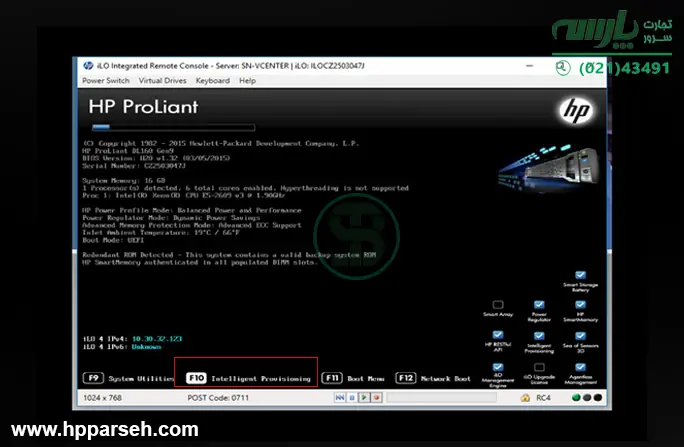
چرا دکمه F10 جواب نمیدهد؟
وقتی سرور HPE خود را بوت میکنید و با شوق F10 را میفشارید تا وارد محیط Intelligent Provisioning (IP) شوید، اما فقط یک صفحه سیاه میبینید یا سرور به سادگی از روی آن رد میشود، یعنی با یک “Functional Failure” روبرو هستید. این اتفاق خصوصاً در سرورهای نسل ۸ (Gen8) و ۹ (Gen9) که بهروزرسانی ضعیفی داشتهاند، شایعتر است. به عنوان یک متخصص، تجربه نشان داده که معمولاً مشکل از یکی از سه سناریوی زیر خارج نیست.
بهروز نبودن فریمورم (Firmware) سرور HPE
این شایعترین علت است Intelligent Provisioning در واقع یک نرمافزار کوچک و مستقل است که روی یک ماژول حافظه داخلی (معمولاً یک چیپ NAND Flash روی مادربرد) ذخیره میشود.
تجربه متخصص: «بسیاری از کاربران فکر میکنند اگر فقط BIOS را آپدیت کنند کافی است. اما حقیقت این است که IP و BIOS/UEFI باید با هم سازگار باشند. اگر نسخه BIOS شما خیلی قدیمی باشد یا برعکس، IP شما نسخهای از Gen8 باشد و بخواهید با آخرین BIOS سرور Gen9 کار کند، در همان لحظه بوت با ناسازگاری مواجه شده و دسترسی F10 از کار میافتد.»
مشکل در تنظیمات BIOS/UEFI سرور
گاهی اوقات مشکل اصلاً فنی نیست، بلکه یک تنظیم ساده در RBSU (ROM-Based Setup Utility) جلوی کار را گرفته است.
- غیرفعال شدن صریح IP Prompt: در سرورهای HPE، گزینهای در بخش امنیتی BIOS/UEFI وجود دارد که به صورت دستی، اعلان F10 Prompt را در صفحه بوت غیرفعال میکند. ممکن است در پیکربندی اولیه سرور یا پس از آپدیت، این گزینه به صورت ناخواسته روی Disable قرار گرفته باشد.
- نکته فنی: اگر F10 به رنگ قرمز روی صفحه بوت نمایش داده شود و بنویسد Function Disabled، یعنی قطعاً مشکل همین تنظیم است.
- مشکل در تنظیمات بوت UEFI: سرورهای نسل جدید HPE (Gen9 و Gen10) از UEFI استفاده میکنند. اگر تنظیمات بوت (مثلاً ترتیب بوت یا حالت Legacy/UEFI) دچار مشکل شده باشد، ممکن است ماژول IP به درستی بارگذاری نشود.
مشکل در سیستم عامل
گاهی اوقات مشکل کار نکردن F10 میتواند به دلیل وجود اشکالات سیستم عامل باشد که برای رفع آن میتوان سیستم عامل را بهروزرسانی و یا آن را دوباره نصب کرد. همچنین وجود برنامههای ناسازگار نیز میتواند عملکرد این کلید را تحت تاثیر قرار دهد. به همین دلیل باید لیست برنامههای خود را چک کنید و اگر برنامه ناسازگاری در آنها وجود دارد آن را حذف کنید.
مشکلات سختافزاری یا اتصالات داخلی (مانند درایو USB/SD داخلی)
اگر به تازگی برخی قطعات سختافزاری مثل هارد، رم یا کارت NIC در سرور اچ پی خود را تعویض کردهاید و بعد از آن با مشکل کار نکردن F10 روبرو شدهاید، ین احتمال وجود دارد که این قطعات سختافزاری باعث ناسازگاری شدهاند.
خرابی یا عدم دسترسی به ماژول Intelligent Provisioning (IP)
IP، همانطور که گفتیم، روی یک حافظه داخلی ذخیره شده است. اگر این بخش دچار مشکل سختافزاری شود، دسترسی به آن غیرممکن خواهد بود.
- خرابی فیزیکی NAND: در موارد نادر، ماژول NAND روی مادربرد که فایلهای IP روی آن قرار دارد، دچار خرابی یا خطای خواندن/نوشتن (Read/Write Error) میشود. در این حالت، سرور قادر به فراخوانی محیط IP نیست.
- مشکلات سختافزاری متصل: در برخی موارد، اضافه کردن سختافزارهای جدید مانند یک کارت شبکه (NIC) یا HBA ناسازگار، باعث میشود سرور در مرحله POST (Power-On Self-Test) هنگ کرده و نتواند به مرحله فراخوانی F10 برسد.
راهکار نهایی و قدم به قدم برای رفع مشکل کار نکردن F10 سرور HPE
برای حل این مشکل، ما باید از یک رویکرد سیستماتیک و لایهای استفاده کنیم. این مراحل، بر اساس تجربهی عملی در رفع صدها مورد از این مشکل، تدوین شدهاند و از سادهترین (تنظیمات) تا پیچیدهترین (آپدیت دستی فریمور) طبقهبندی شدهاند. اگر مراحل زیر را به درستی اجرا کنید، ۹۹٪ مشکل شما حل خواهد شد.
قدم اول: چک کردن تنظیمات BIOS/UEFI (F9) و فعالسازی IP Prompt
این سریعترین راهکار است که باید اولویت اول شما باشد:
- ورود به تنظیمات: سرور را ریبوت کنید و به محض ظاهر شدن لوگوی HPE، دکمه F9 را مکرراً فشار دهید تا وارد System Utilities / RBSU شوید.
- پیدا کردن گزینه IP: به مسیر زیر بروید:
System Configuration → BIOS/Platform Configuration (RBSU) → Server Security → Intelligent Provisioning (F10 Prompt)
- فعالسازی: مطمئن شوید که این گزینه روی حالت Enabled تنظیم شده باشد. اگر روی Disable بود، آن را فعال کنید.
- ذخیره و خروج: تنظیمات را ذخیره کرده و خارج شوید. سرور ریبوت خواهد شد و حالا باید F10 کار کند.
قدم دوم: ریست کردن تنظیمات BIOS/UEFI به حالت پیشفرض کارخانه (Factory Default)
اگر در قدم اول، گزینه Enabled بود اما F10 باز هم کار نکرد، احتمالاً یک تنظیم دیگر با IP تداخل دارد. بهترین کار، بازگرداندن تنظیمات به حالت اولیه است:
- دوباره با F9 وارد System Utilities شوید.
- به بخش
System Configuration → BIOS/Platform Configuration (RBSU)بروید. - گزینه Restore Default System Settings یا Factory Default را انتخاب کنید.
- توجه مهم: با این کار تنظیمات RAID (در صورت وجود) یا سایر تنظیمات حساس از بین نمیروند، اما مطمئن شوید که تنظیمات بوت و ساعت/تاریخ سرور پس از ریست به درستی تنظیم شده باشند.
قدم سوم: بهروزرسانی هدفمند فریمورمها (BIOS و IP) با استفاده از iLO یا SPP
اگر راهحلهای بالا جواب نداد، مشکل قطعاً به ناسازگاری نسخه فریمور برمیگردد.
- روش تخصصی (بهترین روش): از Service Pack for ProLiant یا SPP استفاده کنید. SPP یک مجموعه کامل از درایورها و فریمورهاست که توسط HPE ارائه میشود و ناسازگاریهای احتمالی را در یک بسته حل میکند.
- آخرین نسخه SPP سازگار با مدل سرور خود را از وبسایت HPE Support دانلود کنید.
- از طریق iLO (به عنوان ابزار مدیریت از راه دور سرور)، SPP را روی سرور بوت کنید (با استفاده از iLO Virtual Media).
- اجازه دهید SPP به صورت خودکار تمام فریمورها، از جمله BIOS/UEFI و Intelligent Provisioning را بهروز کند.
- روش دستی (از طریق iLO): اگر دسترسی به iLO دارید، میتوانید فایلهای فریمور BIOS و Intelligent Provisioning را به صورت جداگانه دانلود و از طریق واسط iLO فلش (Flash) کنید. این روش برای زمانی که فقط IP مشکل دارد، هدفمندتر است. اگر با نحوه دسترسی و آموزش روشهای اتصال سرور HP به iLO آشنایی ندارید، توصیه میکنیم پیش از شروع آپدیت، راهنمای ما را در این زمینه مطالعه نمایید تا بتوانید به سرعت از iLO Virtual Media استفاده کنید.
قدم چهارم: نصب مجدد ماژول Intelligent Provisioning از طریق رسانه جایگزین (USB Recovery)
در سناریوی خرابی ماژول داخلی IP، آخرین تیر ترکش شما استفاده از IP Recovery Media است:
- به سایت HPE Support بروید و با جستجوی مدل سرور خود، فایل Intelligent Provisioning Recovery Media (معمولاً یک فایل ISO) را دانلود کنید.
- با استفاده از ابزارهایی مانند Rufus یا خود ابزار HPE، این فایل را روی یک فلش مموری (USB Drive) قابل بوت بریزید.
- فلش مموری را به سرور وصل کنید و سرور را ریبوت کنید.
- در حین بوت، دکمه F11 را فشار دهید تا وارد Boot Menu شوید.
- فلش مموری (USB Drive Key) را برای بوت انتخاب کنید.
- این کار، محیط IP را از طریق USB بارگذاری کرده و به شما اجازه میدهد ماژول IP داخلی سرور را “دوباره نصب و تعمیر“ کنید.
قدم پنجم: عیبیابی سختافزاری و بررسی لاگهای iLO (تست نهایی)
اگر هیچ یک از راهکارهای نرمافزاری جواب نداد، مشکل ۱۰۰٪ سختافزاری است و باید وارد محیط تخصصی شویم:
- بررسی لاگهای iLO (مهمترین گام): وارد واسط وب iLO شوید و بخش IML (Integrated Management Log) را بررسی کنید. لاگها معمولاً دلیل اصلی مشکل را نشان میدهند (مثل خطای NAND، خطای BIOS و…)
- حذف قطعات غیرضروری: همانطور که در تجربه تخصصی مرسوم است، تمام قطعاتی که اخیراً اضافه شدهاند (کارت شبکه اضافی، هارد غیرضروری، رایزرها و…) را جدا کنید و سرور را فقط با حداقل قطعات بوت کنید. این کار به تشخیص ناسازگاری سختافزاری کمک شایانی میکند.
نکات کلیدی و اقدامات پیشگیرانه برای جلوگیری از مشکل F10 در آینده
اهمیت نگهداری و بهروزرسانی منظم فریمورمها
برای جلوگیری از مشکلات آینده مربوط به کلید F10 توصیه میکنیم که آپدیتهای منظم نرمافزارها و درایوها را انجام دهید و آنها را به روز نگه دارید.
نظارت بر سلامت سختافزار
برای جلوگیری از مشکل کار نکردن F10 باید بر سلامت سختافزار خود نظارت مداوم داشته باشید و از ابزارهایی مثل HPE Insight Diagnostics بهره گیرید تا این کار را بهتر انجام دهید.
بکاپگیری و مدیریت لایسنسهای سرور HPE
همچنین از دیگر راهکارها برای اقدامات پیشگیرانه در رخ دادن مشکل F10 میتوانید یک نسخه پشتیبان از تنظیمات BIOS تهیه کنید تا اگر مشکلی در این زمینه رخ داد بتوانید این تنظیمات را بازیابی کنید.
بیشتر بخوانید: ۱۰ کامند حیاتی و کاربردی برای عیبیابی سریع در تجهیزات شبکه
جمعبندی
اگر تا این مرحله با ما همراه بودید، قطعاً توانستهاید مشکل کار نکردن F10 را حل کنید. کلید موفقیت در مدیریت سرورهای HPE، نه در پیچیدگی، بلکه در نگهداری منظم و استفاده درست از ابزارهای رسمی HPE نهفته است.
| فاکتور | وضعیت | اقدام ضروری |
| F10 Functionality | فعال | یک بار دیگر F10 را تست کنید. |
| Firmware Status | بهروز | حداقل سالی یک بار با SPP، تمام فریمورها را بهروز کنید. |
| System Security | بهینه | مطمئن شوید گزینه F10 Prompt در BIOS/UEFI روی Enabled است. |
| iLO Health | سالم | لاگهای iLO را برای خطاهای پنهان چک کنید. |
اگر با وجود اجرای دقیق تمامی ۵ قدم تخصصی بالا، همچنان در دسترسی به Intelligent Provisioning یا نصب سیستمعامل دچار چالش هستید، به احتمال زیاد سرور شما نیاز به عیبیابی عمیق سختافزاری یا کمک در زمینه خرید سرور HP و ارتقاء دارد. همین حالا با کارشناسان فنی تجارت سرور پارسه تماس بگیرید یا برای دریافت مشاوره تخصصی در زمینه بهروزرسانی فریمور، با ما تماس بگیرید. ما با دانش عملی و تجربه چندین ساله در کنار شما خواهیم بود تا سرور شما در سریعترین زمان به مدار بازگردد.
سوالات متداول درباره Intelligent Provisioning و F10 در سرورهای HPE
✔ آیا میتوان بدون Intelligent Provisioning سیستمعامل نصب کرد؟
بله، کاملاً ممکن است. Intelligent Provisioning یک «راحتی کار» است، نه یک ضرورت. شما میتوانید سیستمعامل را با استفاده از USB Drive یا iLO Virtual Media بوت کنید و در طول فرآیند نصب، درایورهای مورد نیاز را بهصورت دستی یا با استفاده از SPP تزریق کنید. با این حال، این روش زمانبرتر و مستعد خطای انسانی است.
✔ چگونه بفهمیم نسخه IP سرور ما بهروز است؟
آسانترین روش، بررسی از طریق iLO است. وارد رابط وب iLO شوید و به مسیر Information → System Information یا Firmware & Driver Inventory بروید. در این بخش میتوانید نسخه Intelligent Provisioning نصبشده را مشاهده و آن را با آخرین نسخه موجود در سایت HPE Support مقایسه کنید.
✔ تفاوت Intelligent Provisioning با iLO چیست؟
این دو ابزار مکمل یکدیگر هستند و عملکرد متفاوتی دارند:
- iLO (Integrated Lights-Out): یک کنترلر مدیریتی روی مادربرد است که امکان مدیریت و مانیتورینگ سرور را از راه دور حتی در زمان خاموش بودن دستگاه فراهم میکند. برای درک کامل اکوسیستم مدیریت HPE، پیشنهاد میکنیم مقاله جامع ما در مورد iLO چیست و چه کاربردی دارد؟ را مطالعه کنید.
- Intelligent Provisioning (IP): یک ابزار نرمافزاری داخلی (Built-in) برای پیکربندی و استقرار سیستم است؛ از جمله نصب سیستمعامل، تنظیم RAID و بهروزرسانی Firmware.
- ارتباط بین آنها: از طریق کنسول iLO میتوانید وارد محیط IP شوید (کلید F10 در هنگام بوت)، اما IP ابزاری برای نصب و پیکربندی است، نه مدیریت از راه دور.