

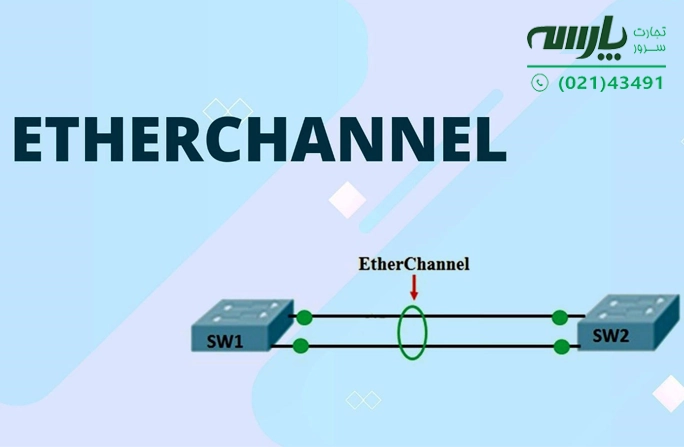
اگر با شبکه و تجهیزات شبکه سروکار دارید، یکی از رایجترین عملکردهایی که باید در مورد آن اطلاعات کافی داشته باشید کانفیگ و تنظیمات اترچنل در سیسکو است که نقش مهمی در بهینهسازی عملکرد پهنای باند و ترافیک شبکه دارد. بههمین خاطر در این مطلب بهطور کامل به آموزش این پیکربندی مهم پرداختهایم، اما قبل از آموزش بهتر است ابتدا با کانفیگ اترچنل (etherchannel) آشنا شوید و بدانیم که etherchannel چیست.
⏲ زمان تخمینی مطالعه: 15 دقیقه
فهرست موضوعات
etherchannel اترچنل چیست؟
فناوری اترچنل (EtherChannel) توسط کالپانا (Kalpana) در اوایل دههی 1990 اختراع شد اما در سال 1994 کمپانی سیسکو این سیستم را از وی خریداری کرد. سپس در سال 2000 انجمن مهندسان برق و الکترونیک (IEEE) نسخهی 802.3ad اترچنل که یک نسخهی استاندارد باز بود را تصویب کرد.
اترچنل که به آن logical link نیز گفته میشود، یک فناوری است که پورتهای فیزیکی برای ایجاد یک پیوند منطقی (Logical) با همدیگر ترکیب میشوند. این فناوری که بیشتر در سوئیچهای سیسکو کاربرد دارد، باعث میشود تا لینکها در برابر خطا مقاوم و سرعت در ارتباط بین سوئیچ، روتر و سرور افزایش یابد. همچنین با پیوند پورتها اگر هر کدام از پورتها به هر دلیلی غیرفعال (failover) شوند، عملکرد سیستم متوقف نخواهد شد و پورت دیگر جایگزین آن میشود.
یک EtherChannel را میتوان از بین دو تا هشت پورت اترنت پرسرعت، 1 گیگابیتی یا 10 گیگابیتی ایجاد کرد. بهعنوان مثال یک سوئیچ دارای 4 پورت فیزیکی است که هر کدام پهنای باند 100 مگابایت را فراهم میکنند. زمانیکه پورتها در پیکربندی اترچنل قرار میگیرند یک پورت منطقی با سرعت 400 مگابایت خواهید داشت.
سوئیچ سیسکو 48 پورت ws-c2960g-48tc-l
اگرچه کاربرد اصلی اترچنل در سوئیچ شبکه است، اما میتوانید برای اتصال ماشینهای مجازی نیز از آن استفاده کنید. بهطور معمول از اترچنل (etherchannel) در سیسکو برای افزایش پهنای باند در سوئیچهای لایه 2 استفاده میشود که در افزایش ترافیک LAN نیز تاثیرگذار است.

انواع مد های EtherChannel
اترچنل (etherchannel) در سیسکو را میتوانید روی یک سوئیچ مستقل (standalone switch)، یک سوئیچ در استک (single switch in the stack)، یا روی چندین سوئیچ در استک (multiple switches in the stack) (که به عنوان cross-stack EtherChannel نیز شناخته میشود) پیکربندی کنید. انواع مد های اترچنل که براساس آن میتوانید پیکربندی را انجام دهید عبارتند از:
| مد های اترچنل | مشخصات |
| PAgP | پروتکل اختصاصی سیسکو |
| LACP | استاندارد باز که بیشتر توسط فروشندگان تجهیزات شبکه استفاده میشود. |
| ON | بدون استفاده از پروتکل negotiation کانال Etherchannel تشکیل میشود. |
*توجه داشته باشید که 3 حالت بالا اصلیترین مدهای اترچنل هستند اما حالت PAgP و LACP برای تنظیمات پروتکل negotiation هر کدام دو زیر مجموعه دارند که عبارتند از:
- PAgP: desirable و AUTO
- LACP : Active و Passive
سوییچ 24 پورت سیسکو مدل ws-c2960g-24tc-l
تنظیمات etherchannel
برای انجام تنظیمات اترچنل (etherchannel) در سیسکو، بسیار مهم است که نکات زیر را رعایت کنید. این نکات میتوانند از بروز مشکلات در طول فرآیند پیکربندی جلوگیری کنند.
- حداکثر هشت پورت را میتوانید پیکربندی کنید و همهی این پورتها باید از یک مدل یکسان باشند.
- همهی پورتها را با تنظیمات Speed و Duplex انجام دهید.
- قبل از انجام تنظیمات و پیکربندی مطمئن شوید که همهی پورتها فعال و روشن هستند.
- تنظیمات اولین پورت اترچنل به کلیهی پورتهای دیگر که به گروه اضافه میشوند، کپی خواهد شد. بنابراین اگر تنظیمات تغییر کرد، لازم است تنظیمات همهی پورتها را تغییر دهید.
- تنظیماتی که باید در تمام پورتها یکسان باشند عبارتند از:
- لیست VLAN مجاز (Allowed VLAN list)
- هزینه مسیر STP (STP path cost)
- اولویت درگاه STP (STP port priority)
- تنظیمات STP PortFast (STP PortFast settings)
- گروههای کانال اتر (Ether Channel groups)
سپس برای انجام تنظیمات etherchannel مراحل زیر را بهترتیب انجام دهید:
- به رابط خط فرمان (CLI) سوئیچ متصل شوید. این اتصال را میتوانید از طریق SSH، Telnet یا پورت کنسول انجام دهید.
اتصال سوئیچ سیسکو از طریق SSH، Telnet یا پورت کنسول و پروتکل http
- سپس وارد حالت Privileged EXEC شوید.
Switch1> enable
- پس از زدن فرمان بالا باید وارد حالت پیکربندی جهانی (Global Configuration) شوید.
Switch1# configure terminal
- سپس به رابط پیکربندی متصل شوید.
Switch1(config)# interface range GigabitEthernet 0/11 – 12
- سوئیچ پورت را به حالت ترانک یا access تغییر دهید اما توجه داشته باشید که همهی پورتها باید در VLAN یکسان باشند.
Switch1(config-if-range)# switchport mode access
Switch1(config-if-range)# switchport access vlan 10
- برای پورت یک کانال تعریف کنید که نام آن بین اعداد 1 تا 6 باشد.
Switch1(config-if-range)# channel-group 5 mode desirable
- تنظیمات اولیه به پایان رسید و برای خروج از حالت Global Configuration دستور end را تایپ کنید.
سوئیچ سیسکو 3750g-24ts-s
کانفیگ etherchannel در سیسکو
برای انجام کانفیگ اترچنل (etherchannel) در سیسکو باید ابتدا نوع مد PAgP یا LACP را میان سوئیچها مشخص کنید و سپس مراحل زیر را انجام دهید. توجه داشته باشید که مانند تنظیمات قبلی کلیهی اینترفیسهایی که در یک کانال اترچنل قرار میگیرند یکسان باشند.
- وارد رابط خط فرمان (CLI) سوئیچ شوید.
- برای پیکربندی EtherChannel سیسکو بین Switch1 و Switch2 در حالت PAgP کدهای زیر را وارد کنید:
Switch1(config)#interface range Gi0/0-3Switch1(config-if-range)#channel-group 1 mode desirable
Switch1(config-if-range)#interface port-channel 1
Switch1(config-if)#switchport mode trunk
Switch2(config)#interface range Gi0/0-3Switch2(config-if-range)#channel-group 1 mode auto
Switch2(config-if-range)#interface port-channel 1
Switch2(config-if)#switchport mode trunk
* در این پیکربندی Switch1 در حالت desirable و Switch2 در حالت AUTO برای تشکیل اترچنل و negotiation انجام شده است.
اگر میخواهید کانفیگ اترچنل (etherchannel) در سیسکو را در مد LACP انجام دهید، مانند بالا ابتدا وارد رابط خط فرمان (CLI) سوئیچ شوید و سپس دستورهای زیر را تایپ کنید:
Switch1(config)#interface range Gi0/0-3Switch1(config-if-range)#channel-group 1 mode Active
Switch1(config-if-range)#interface port-channel 1
Switch1(config-if)#switchport mode trunk
Switch2(config)#interface range Gi0/0-3Switch2(config-if-range)#channel-group 1 mode Passive
Switch2(config-if-range)#interface port-channel 1
Switch2(config-if)#switchport mode trunk
* در این پیکربندی Switch1 در حالت Active و Switch2 در حالت Passive برای تشکیل اترچنل و negotiation انجام شده است.
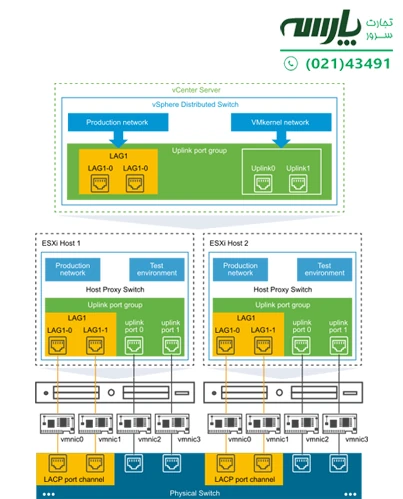
اترچنل در esxi
پشتیبانی پیشرفته LACP این امکان را برای کاربران فراهم میکند که اترچنل (etherchannel) در سیسکو در محیط مجازی و میزبان ESXi پیکربندی شود. این ویژگی باعث میشود تا پهنای باند روی سوئیچهای فیزیکی جمعآوری و باعث افزایش سرعت در پورت منطقی شود. این پورتهای از نظر مفهومی مشابه پورت Uplink هستند که با uplinkهای فیزیکی واقعی در هر یک از میزبانهای ESXi مرتبط میشوند، تا هر پورت برای حالتهای Active یاPassive مد LACP پیکربندی کرد.
برای کانفیگ اترچنل در میزبان ESXI باید نکات زیر را رعایت کنید:
– ESXi با LACP فقط میتواند بین میزبان و یک سوئیچ یا یک سوئیچ انباشته ایجاد شود.
– پیکربندی روی سوئیچ باید روی حالت استاتیک (static) روشن تنظیم شود و VMware vSwitch باید با روش متعادلسازی بار مسیر (Route) و براساس IP هش پیکربندی شود.
– از فریمهای مدیریتی Beacon با توازن بار برای IP هش استفاده نکنید.
پیکربندی حالت LACP در محیط مجازیسازی نسخه 5.1 به بعد برنامهی vSphere پشتیبانی میشود. بنابراین برای استفاده از این قابلیت باید کانفیگ اترچنل (etherchannel) را باید روی میزبانesxi انجام دهید.
کانفیگ etherchannel در esxi
پیکربندی LACP بین یک میزبان ESXi و یک سوئیچ شبکه نیاز به تنظیمات دقیق در هر دو طرف دارد، بنابراین مراحل زیر را بهترتیب و با دقت انجام دهید:
- ابتدا به VMware vCenter UI متصل شوید.
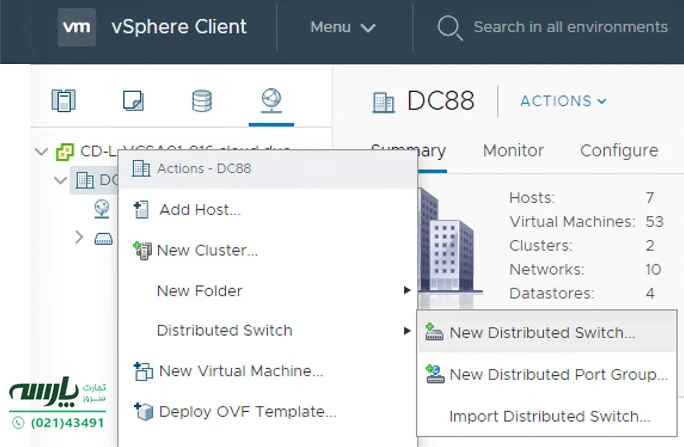
- در این مرحله باید یک سوئیچ جدید بسیازید. برای ساخت سوئیچ توزیع شده (distributed) روی صفحه راست کلیک و گزینه Distributed Switch را انتخاب کنید. (شکل 1)
Distributed Switch > New Distributed Switch
 شکل 1
شکل 1
- برای سوئیچ مجازی توزیع شده جدید یک نام انتخاب کنید. (شکل 2) و سپس روی گزینه NEXT کلیک کنید.
- ورژن esxi موردنظر را برای سوئیچ انتخاب کنید. (شکل 3) (توجه داشته باشید که از وژن 5.1 به بعد میتوانید انتخاب را انجام دهید.)
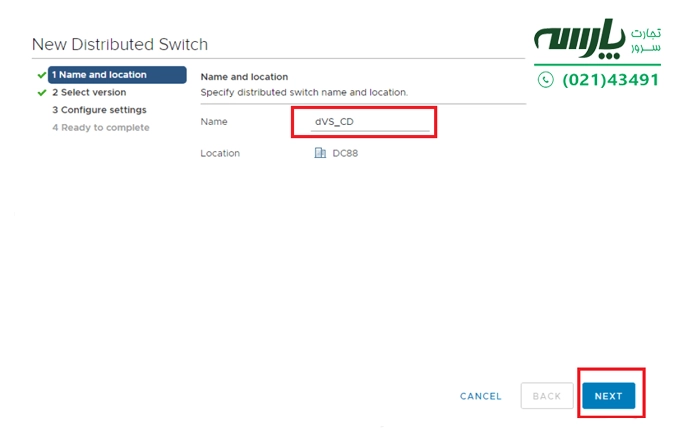
شکل 2
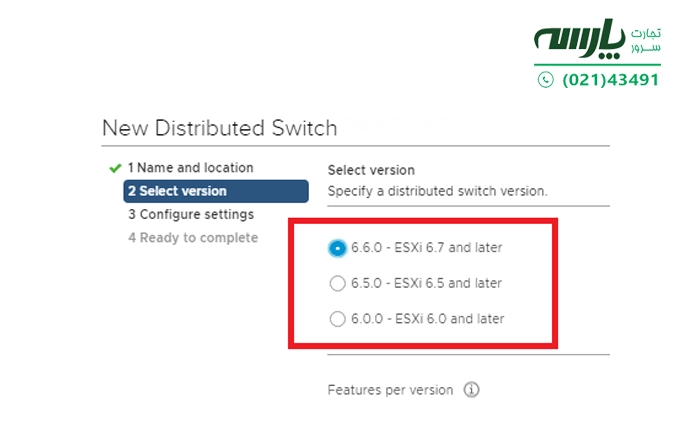
شکل 3
- پارامترهای زیر را باید براساس نیازتان در سوئیچ مجازی پیکربندی کنید: (شکل 4)
- – تعداد آپلینک
- – کنترل ورودی/خروجی شبکه
- – ایجاد یک گروه پورت پیشفرض
- – انتخاب نام گروه پورت پیشفرض (اختیاری)
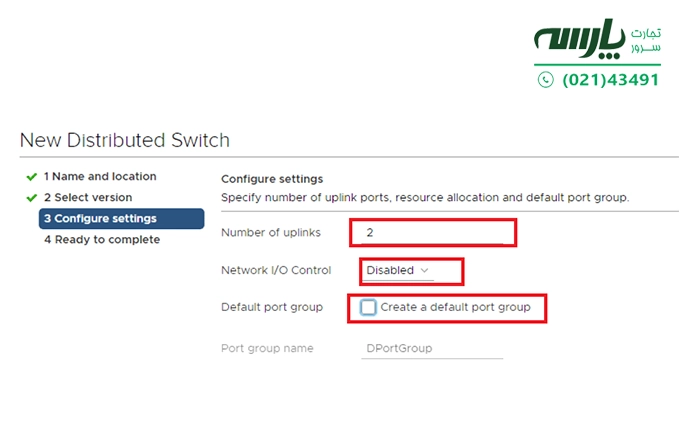
شکل 4
- قبل از زدن دکمه Finish، تنظیمات سوئیچ خود را بررسی کنید تا همه موارد را درست وارد کرده باشید. (شکل 5). اگر همه موارد درست است، روی گزینه Finish کلیک کنید.
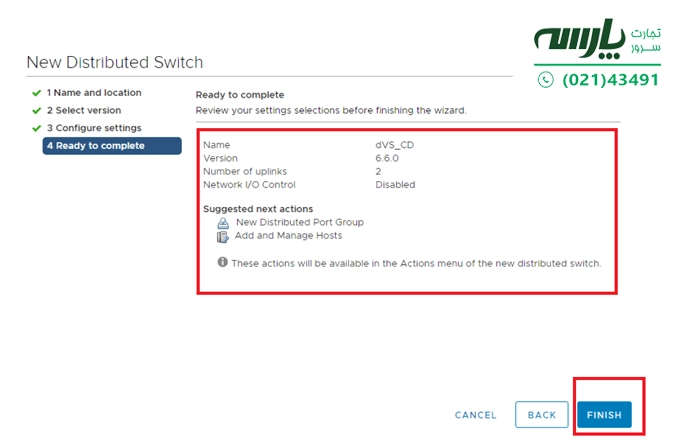
شکل 5
- پس از ساخت یک سوئیچ، باید یک گروه LACP برای پیکربندی ایجاد کنید. روی سوئیج جدید کلیک چپ را بزنید. (شکل 6 و 7)
New switch > configure > LACP > +New
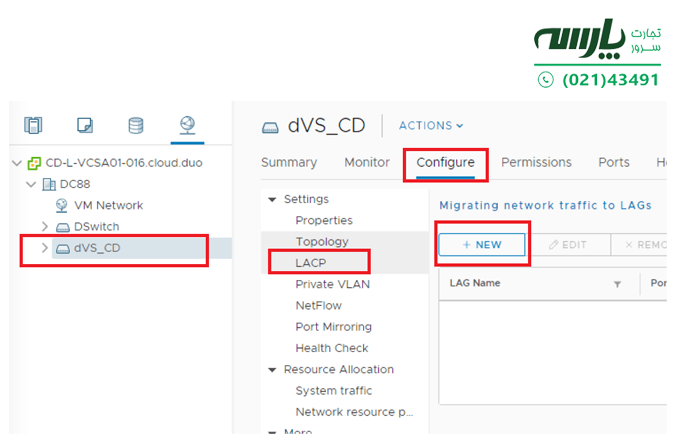
شکل 6
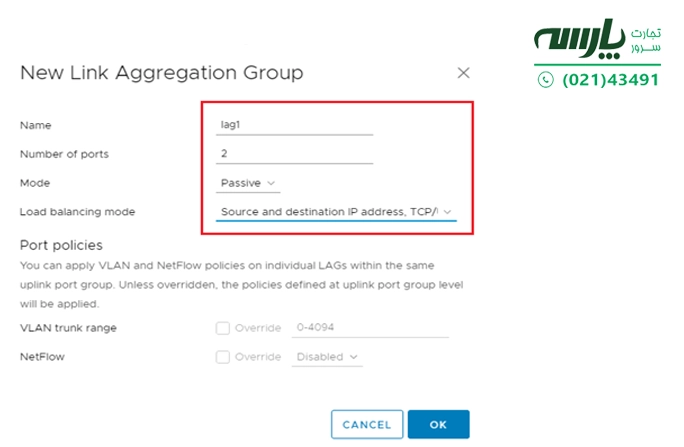
شکل 7
- در مرحله بعد، یک پیوند جداگانه برای سوئیچ در LAG ایجاد کنید. (شکل 8) و سپس هاست ESXi را به سوئیچ اضافه کنید. (شکل 9)
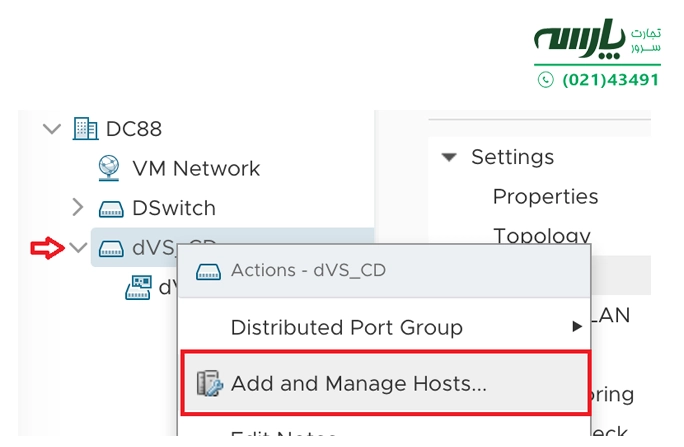
شکل 8
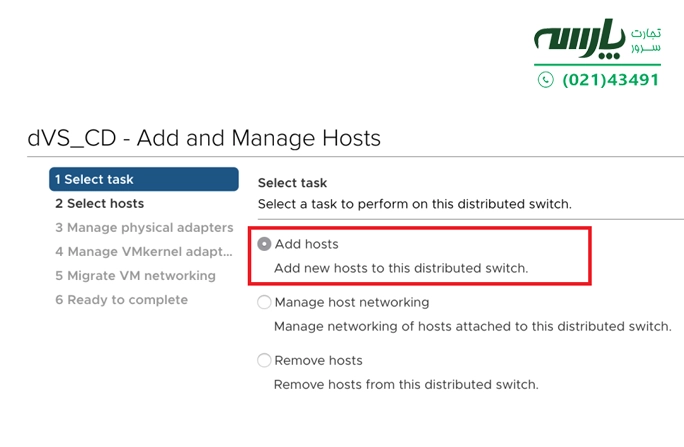 شکل 9
شکل 9
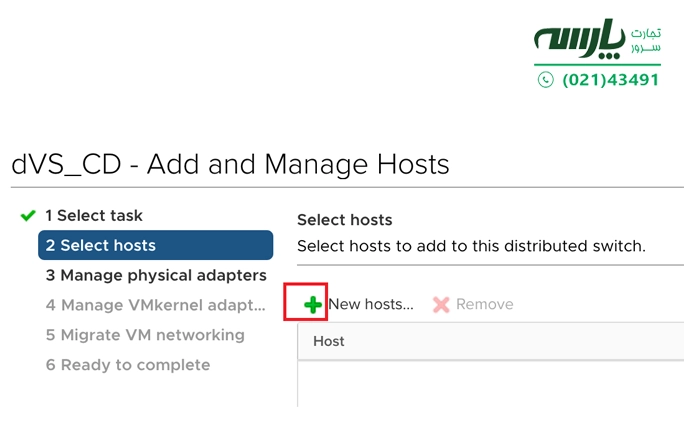
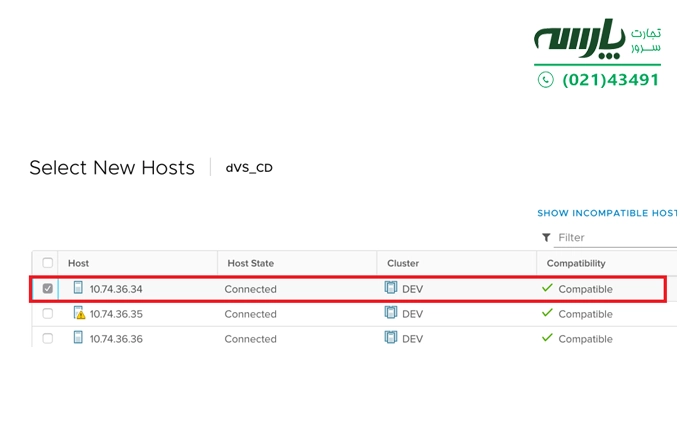
- برای افزودن هاست روی + کلیک کنید. (شکل 10) هاست مناسب برای سوئیچ انتخاب کنید. (شکل11)
شکل 10
خرید سرور hp
 شکل 11
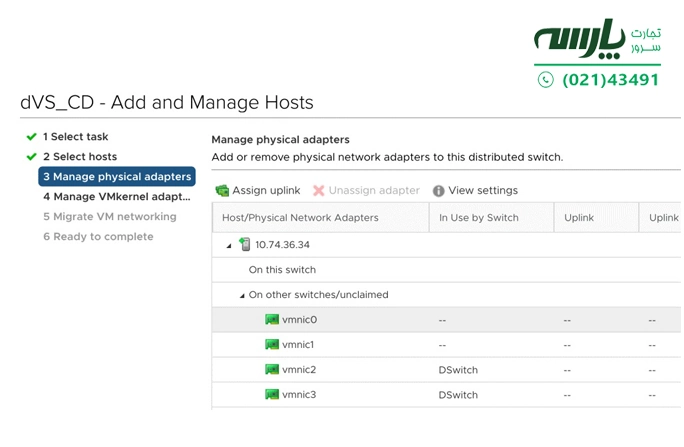
- در این مرحله،یک NIC را انتخاب کنید که به LAG افزوده شود. (شکل 12)
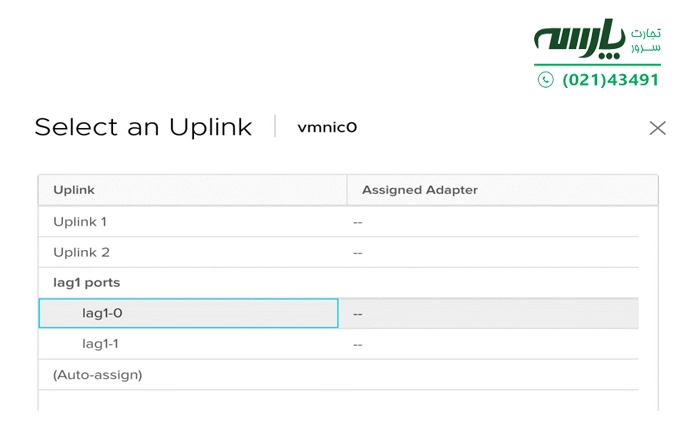
- پس از تنظیم هاست، پورت uplinks را انتخاب کنید. (شکل 13)
شکل 12
بیشتر بخوانید: Libvirt چیست
 شکل 13
پیکربندی etherchannel جهت ارتباط سوئیچ و سرور vmware esxi
برای بهرهمندی از سرعت، امنیت و عملکرد بالا در اترچنل (etherchannel) سیسکو در هاست مجازی vmware esxi، باید هرگونه پورت خالی روی سوئیچ را روی هاست ESXI پیکربندی کنید تا تعادل بار در کلاینت ایجاد شود. برای پیکربندی etherchannel جهت ارتباط سوئیچ و سرور vmware esxi مراحل زیر را انجام دهید:
- روی میزبان ESXi یا ESX کلیک کنید.
- روی تب Configuration کلیک کنید.
- روی لینک Networking کلیک کنید.
- در این قسمت Properties را انتخاب کنید.
- بر روی سوئیچ مجازی در تب Ports کلیک و سپس گزینه Edit را باز کنید.
- در این قسمت تب NIC Teaming را انتخاب کنید.
- از منوی کشویی Load Balancing گزینه Route based on ip hash را انتخاب کنید.
- بررسی کنید که دو یا چند آداپتور شبکه در لیست آداپتورهای فعال (Active Adapters) وجود دارد. (شکل 14)
* توجه داشته باشید که پیوندهای آماده به کار یا بدون استفاده را با تعادل بار IP HASH پیکربندی نکنید.
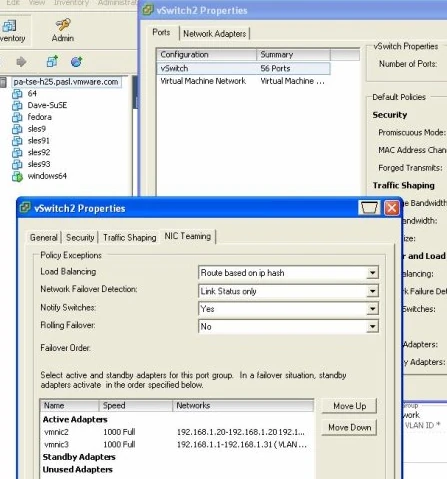
شکل 14
هارد سرور hp
آموزش اترچنل (etherchannel) در سیسکو
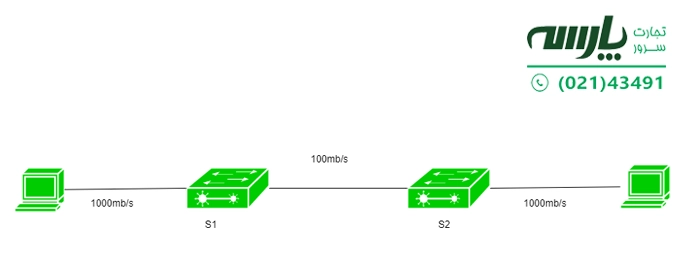
فرض کنید شرکت شما دارای دو سوئیچ است که از طریق پیوند FastEthernet با سرعت 100 مگابیت (100Mbps) در ثانیه به یکدیگر متصل میشوند.

شرکت شما در حال رشد است و باید انتقال بین سوئیچها بیش از 100 مگابیت در ثانیه باشد.
اگر پیوندهای دیگر را بین دو سوئیچ متصل کنید، کار نخواهد کرد، زیرا پروتکل درختی فراگیر (STP) لینکهای اضافی را برای جلوگیری از یک حلقه مسدود میکند:

برای افزایش ظرفیت لینک دو راه دارید:
- دو رابط 1000 مگابیت بر ثانیه (1 گیگابیت بر ثانیه) بخرید.
- + از فناوری EtherChannel برای قرار دادن آنها در یک پیوند بزرگتر استفاده کنید.
راهحل اول نیاز به سختافزار جدید دارد و برای نصب، دو سوئیچ میخواهد که گران است اما با استفاده از اترچنل (etherchannel) در سیسکو فقط به چند پورت روی سوئیچهای خود نیاز دارید.

سرور استوک hp
اترچنل پیوندهای فیزیکی را در یک پیوند منطقی با پهنای باند ترکیبی دسته بندی میکند و یک انتخاب بسیار عالی است! همچنین STP این پیوند را بهعنوان یک پیوند واحد میشناسد، بنابراین STP هیچ پیوندی را مسدود نخواهد کرد.
همچنین EtherChannel بهطور خودکار تعادل بار را در بین پیوندهای کانال ایجاد میکند. اگر پیوندی در بسته خراب شود، ترافیکی که پیشتر باعث انتقال ناموفق میشد، اکنون به لطف EtherChannel از طریق پیوندهای دیگر منتقل میشود. علاوه بر این اگر یکی از لینکهای کانال خراب شود،حداقل یکی از آپلینک باقی میماند.
(config)# interface range FastEthernet0/1 – 4
(config-if)# switchport mode trunk
(config-if)# channel-group 1 mode negotiate
(config)# interface port-channel 1
(config-if)# switchport mode trunk
دستورات بالا را میتوانید روی هر دو سوئیچ برای اتصال سیمهای اترنت به پورت 1، 2، 3 و 4 متصل کنید.
هنگامی که چندین پیوند به این روش بسته میشوند، میتوانید کانال پورت را به همان روشی که یک پورت فیزیکی را پیکربندی میکنید، تنظیم کنید. همه ترکیبات EtherChannel با حالتهای مختلف پیکربندی مانند حالت سوئیچ پورت، vlanهای مجاز، پورت امنیتی، Esxi و … سازگاری دارند.