

اتصال دو روتر به یکدیگر راه حلی برای گسترش پوشش شبکه و یا قسمت بندی آن در ساختمانهای بزرگ است. با این روش میتوان شبکه را بدون نیاز به خرید تجهیزات تخصصی جدید گسترش داد و در هزینههای خود نیز صرفهجویی کرد. اما چگونه باید دو روتر سیسکو را به یکدیگر متصل کرد؟ در این مطلب ما به راهنمای اتصال دو روتر به یکدیگر و ایجاد یک اتصال پایدار در شبکه میپردازیم.
⏲ مدت زمان تخمینی مطالعه: 8 دقیقه
مقایسه خلاصه روشهای اتصال دو روتر به یکدیگر
| ویژگی | اتصال LAN به LAN (بهترین روش سیمی) | اتصال LAN به WAN (ایجاد دو شبکه مجزا) | اتصال بیسیم (Wireless Bridge / Repeater) |
| هدف اصلی | گسترش و افزایش پوشش یک شبکه واحد. | ایجاد دو شبکه کاملاً مستقل (Subnet). | افزایش پوشش شبکه در نقاط کور بدون کابلکشی. |
| پایداری و سرعت | بالاترین پایداری و سرعت (به دلیل اتصال سیمی). | بالا (اتصال سیمی). | پایینترین پایداری و سرعت (به دلیل کاهش سیگنال). |
| پیکربندی DHCP | در روتر دوم: باید غیرفعال شود. | در روتر دوم: باید فعال بماند. (برای آدرسدهی شبکه دوم). | در روتر دوم: بسته به حالت (Bridge یا Repeater) متفاوت است. |
| پورت اتصال | LAN روتر اصلی → LAN روتر دوم | LAN روتر اصلی → WAN روتر دوم | بدون کابل شبکه، اتصال از طریق امواج وایفای. |
| نحوه عملکرد | هر دو روتر در یک Subnet و یک شبکه قرار دارند. | روتر دوم یک شبکه جدید با IP آدرس جداگانه ایجاد میکند. | سیگنال وایفای روتر اصلی را دریافت و تقویت میکند. |
| کاربرد رایج | خانهها یا دفاتر کوچک که نیاز به پوشش کامل دارند. | سازمانها و شرکتهایی که نیاز به جداسازی شبکه کارمندان/مهمان دارند. | مکانهایی که کابلکشی امکانپذیر یا مقرون به صرفه نیست. |
فهرست موضوعات
چرا باید دو روتر را به هم متصل کنیم؟
با وصل کردن دو روتر به یکدیگر میتوان شبکه وایرلس را گسترش داد و عملکرد اینترنت را بهبود بخشید. اما برخی از دلایل اصلی اتصال دو روتر به یکدیگر شامل موارد زیر میباشد.
افزایش پوشش شبکه وایفای
مهمترین مزیتی که اتصال دو روتر با یکدیگر دارد، افزایش پوشش شبکه است. این ویژگی برای خانهها یا ساختمان های بزرگ مناسب است که وای فای نمیتواند تمامی نقاط آن را پوشش دهد. به همین دلیل با اتصال روتر دوم میتوان اینترنت را به تمامی نقاط آنجا رساند.
بهبود سرعت و مدیریت پهنای باند
با اتصال روتر دوم به عنوان وای فای میتوان بار شبکه را از روی یک روتر کاهش داد. این تقسیم بار باعث میشود که سرعت کلی شبکه بهبود پیدا کند. بدین صورت که دستگاههایی سنگین مانند کنسول بازی به یک روتر وصل شوند و وبگردی یا کارهای روزمره به روتر دیگر. با این کار میتوان پهنای باند را نیز مدیریت کرد.
ایجاد شبکه جداگانه برای مهمان یا بخشهای مختلف
با اتصال دو روتر به یکدیگر میتوان دو شبکه مجزا داشت. این شبکهها را میتوان برای بخشهای مختلف مثلا برای استفاده جداگانه مهمان به کار گرفت.
بیشتر بخوانید: پایان عمر روترهای ISR4200 و ASR1001-X چه باید بدانید و راهکار جایگزین چیست؟
پیشنیازهای اتصال دو روتر
قبل از اینکه دو روتر را به یکدیگر وصل کنید، نیاز به پیش نیازهایی دارید. پس بخش زیر را مطالعه کنید و از آماده بودن آنها اطمینان حاصل کنید.
بررسی سازگاری روترها از جمله روتر سیسکو
قدم اول این است که بررسی کنید ببینید حداقل یکی از روترها میتواند به عنوان Access Point استفاده شود یا نه. یک روتر باید نقش اصلی را داشته باشد که به مودم متصل میشود و روتر دیگر باید در نقش مکمل باشد.
کابل شبکه (Ethernet) یا اتصال بیسیم
اگر میخواهید از اتصال با کابل استفاده کنید، باید یک کابل اترنت با طول مناسب را تهیه کنید.
تنظیمات اولیه IP و DHCP
برای تنظیمات اولیه باید دانش ابتدایی در مورد شبکه داشته باشید، تا بتوانید تنظیمات اولیه IP و DHCP را انجام دهید.
روشهای اتصال دو روتر به یکدیگر
برای اتصال دو روتر به یکدیگر دو روش اصلی سیمی و بیسیم وجود دارد، که میتوانید با توجه به نیازهای خود هر یک از آنها را انتخاب کنید. در ادامه به راهنمای اتصال دو روتر با این روشها میپردازیم.
اتصال با کابل اترنت (LAN to LAN)
- ابتدا باید روتر اصلی به مودم وصل شود. بعد از این کار، اینترنت را تست کنید.
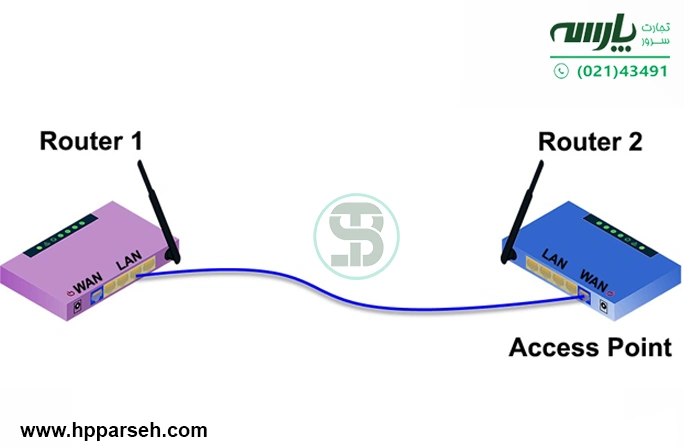
- حال کابل اینترنت، پورت LAN روتر اصلی را به LAN روتر دوم وصل کنید.
- به تنظیمات روتر دوم بروید و DHCP را غیر فعال نمایید.
- در نهایت نیز نام و رمز وای فای را تنظیم کنید.
در این روش که اتصال سریع و پایهدار است، نیاز به کابل کشی وجود دارد. همین کابلها میتوانند جابجاییهای روترها را محدود کنند.
اتصال LAN به WAN
این نوع اتصال نیز مانند اتصال LAN به LAN انجام میشود، اما عملکرد متفاوتی دارند. در این روش یک شبکه ثانویه در شبکه اصلی ایجاد میشود ولی در روش دیگر محدوده پوشش دهی وای فای بیشتر میشود.
اتصال بیسیم (Wireless Bridge / Repeater Mode)
- در این حالت باید روتر دوم حالت Bridge یا Repeater داشته باشد. بنابراین باید به تنظیمات بروید و آن را در این حالت قرار دهید.
- حال روتر دوم را به وای فای روتر اصلی متصل کنید.
- در نهایت نیز به تنظیمات وای فای بروید و آن را تنظیم کنید.
در این روش که کابل وجود ندارد انعطاف پذیری بالا است اما سرعت پایین میباشد. در ادامه این مطلب به نحوه تنظیم روترها خواهیم پرداخت.
تنظیم و پیکربندی روتر اول (شامل روتر سیسکو)
- ابتدا باید روتر اصلی را به اینترنت وصل کنید:
- اگر روتر و مودم در یک دستگاه هستند، باید دستگاه را با کمک شبکه یا کابل کواکسیال به پورت اینترنت وصل کنید.
- اگر روتر و مودم دو دستگاه جداگانه میباشند، باید مودم را به پورت اینترنت وصل کنید. سپس یک سر کابل اینترنت را به درگاه WAN روتر و سر دیگر را به مودم وصل کنید.
- حال باید کامپیوتر را به روتر وصل کنید. برای این کار باید از کابل اترنت استفاده کنید. یک سر کابل را به پورت LAN روتر و سر دیگر آن را به کامپیوتر متصل کنید.
- حال باید به صفحه تنظیمات روتر در کامپیوتر وارد شوید. برای این کار آدرس آی پی ۱۹۲.۱۶۸.۱.۱ را در مرورگر وارد کنید. در صفحه بعدی باید نام کاربری و رمز عبور خود را که معمولا admin است وارد کنید.
- در مرحله بعد باید به بخش Configuration بروید و در بخش DHCP Server Setting گزینه DHCP Server را فعال کنید. این سرویس به دستگاههای متصل، آدرس IP اختصاص میدهد و ارتباط بین دو روتر را ممکن میسازد.
- مرحله بعد مربوط به انتخاب روش اتصال دو روتر به یکدیگر است که دو روش اصلی وجود دارد:
- LANبه WAN: در این حالت، سرویس DHCPرا برای بازه آدرسهای IPبین ۱۹۲.۱۶۸.۱.۲ تا ۱۹۲.۱۶۸.۱.۵۰ تنظیم کنید.
- LANبه LAN: در این حالت، تنظیمات DHCPرا روی حالت پیشفرض باقی بگذارید.
- در نهایت، پس از اعمال تنظیمات، کابل اترنت کامپیوتر را از روتر جدا کنید و تنظیم روتر دوم را شروع کنید.
بیشتر بخوانید: آسیب پذیریهای جدید در Cisco IOS و IOS XE
تنظیم و پیکربندی روتر دوم (Cisco یا سایر برندها)
- برای ورود به پنل تنظیمات روتر دوم آدرس IP صفحه تنظیمات که در بخش قبل بیان کردیم را در مرورگر وارد کنید و به پنل مدیریت وارد شوید.
- در این مرحله باید برای هماهنگی با روتر اصلی، آدرس IP روتر دوم را تغییر دهید. توجه داشته باشید که مقدار Subnet Mask در هر دو روتر باید یکسان باشد.
- حال به بخش Configuration بروید و گزینه DHCP Server را در روتر دوم غیرفعال کنید. با این کار میتوانید از تداخل آدرسهای IP بین دو روتر جلوگیری کنید. علاوهبراین مطمئن میشوید که فقط روتر اول آدرسدهی شبکه را کنترل میکند.
جمعبندی
با اتصال دو روتر به یکدیگر میتوانید مشکلات پوشش شبکه را حل کنید و در استفاده از اینترنت تجربه بهتری داشته باشید. در این مقاله از تجارت سرور پارسه نحوه اتصال دو روتر با روشهای سیمی و بیسیم را بررسی کردیم. همچنین تنظیمات روتر اصلی و روتر جانبی را نیز آموزش دادیم. برای وصل کردن دو روتر به یکدیگر تنها ابزارهای مورد نیاز دو روتر، کابل اترنت و دانش تنظیمات روترها میباشد. اما اگر باز هم برای اتصال دو روتر نیاز به راهنمایی دارید، مشاوران ما در تجارت سرور پارسه شما را راهنمایی میکنند. همچنین اگر درمورد فعالسازی SSH در روتر سیسکو، علت پینگ نداشتن روتر سیسکو و یا موضوعات این چنینی مشکلی دارید با ما تماس بگیرید تا راهنماییهای لازم را در این مورد صورت رایگان به شما ارائه دهیم.
سوالات متداول درباره اتصال دو روتر به یکدیگر
✔ بهترین روش برای اتصال دو روتر به یکدیگر چیست؟
اتصال دو روتر با استفاده از کابل اترنت بهترین روش است، زیرا پایداری و سرعت بیشتری ارائه میدهد. اتصال بیسیم (Bridge یا Repeater) تنها زمانی پیشنهاد میشود که امکان کابلکشی وجود نداشته باشد.
✔ تفاوت بین اتصال LAN to LAN و LAN to WAN چیست؟
در روش LAN to LAN هر دو روتر در یک شبکه واحد قرار میگیرند و تبادل اطلاعات مستقیمتری دارند، که برای خانهها یا دفاتر کوچک مناسب است. اما در اتصال LAN to WAN، روتر دوم شبکهای مستقل با IP جداگانه میسازد و بیشتر برای سازمانها یا بخشهایی که نیاز به جداسازی شبکه دارند استفاده میشود.
✔ آیا اتصال دو روتر باعث کاهش سرعت اینترنت میشود؟
اتصال دو روتر پهنای باند اینترنت را افزایش نمیدهد، اما میتواند پوشش وایفای و مدیریت ترافیک را بهبود دهد. با تقسیم دستگاهها بین دو روتر، فشار روی هر کدام کمتر میشود و سرعت تجربه کاربر بهتر خواهد بود.